v0.dev:AI 驱动的 UI 开发新范式
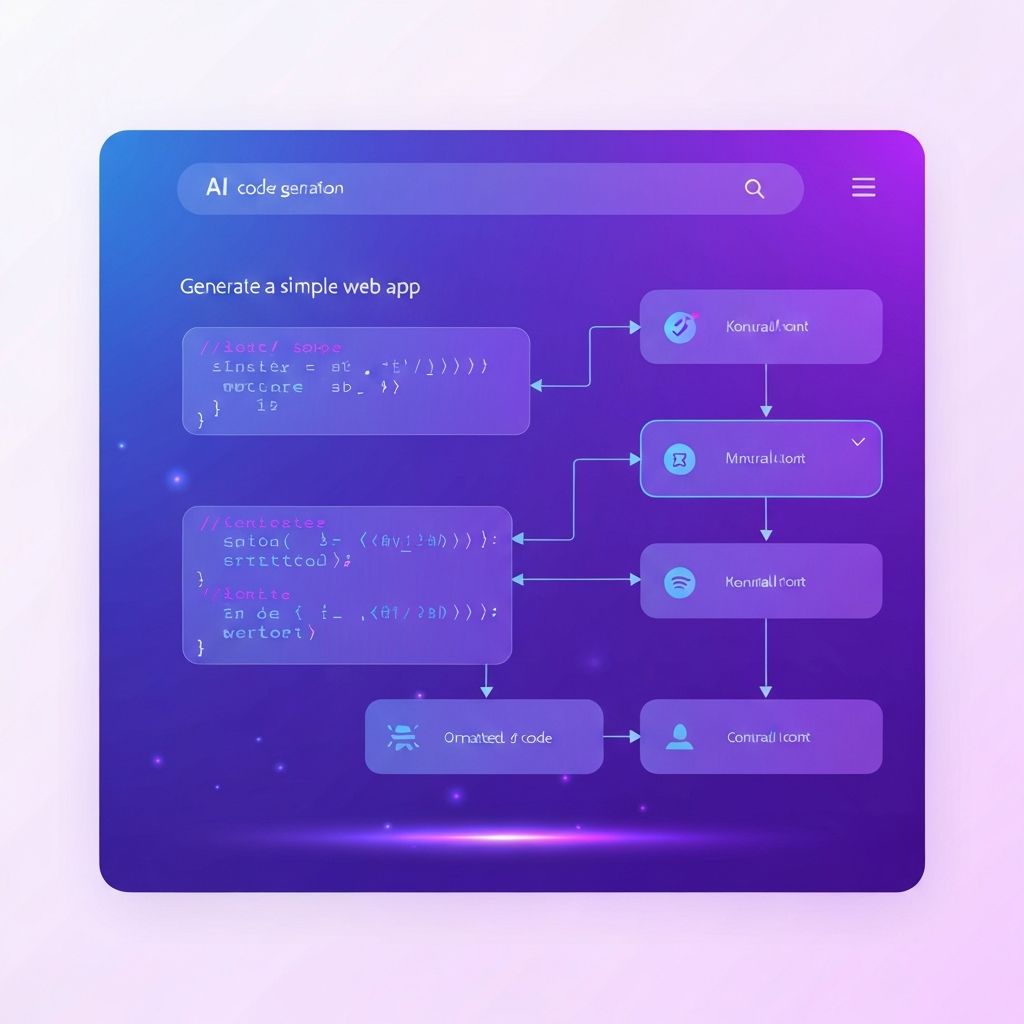
v0.dev 是 Vercel 推出的革命性 AI 代码生成工具,它能够将自然语言描述转换为高质量的 React 组件代码。本文将深入介绍 v0 的核心功能和最佳使用实践。
v0 核心理念
v0 的设计理念是让 UI 开发像对话一样简单。通过自然语言描述,开发者可以快速生成符合现代标准的 React 组件,大幅提升开发效率。
传统开发流程:
需求分析 → 设计稿 → 编写代码 → 调试样式 → 优化代码
    ↓         ↓         ↓         ↓         ↓
   2h        4h        8h        4h        2h = 20h

v0 开发流程:
需求描述 → v0 生成 → 微调优化 → 集成项目
    ↓         ↓         ↓         ↓
  10min     30s       1h       30min = 2h
快速开始
访问 v0
bash# 直接访问 https://v0.dev # 或通过 Vercel Dashboard https://vercel.com → v0
基础使用流程
typescript// 1. 描述你想要的组件 "创建一个现代化的登录表单,包含邮箱和密码输入框, 支持记住我选项,有社交登录按钮" // 2. v0 生成代码 export function LoginForm() { return ( <Card className="w-full max-w-md mx-auto"> <CardHeader> <CardTitle>欢迎回来</CardTitle> <CardDescription>登录您的账户</CardDescription> </CardHeader> <CardContent className="space-y-4"> <div className="space-y-2"> <Label htmlFor="email">邮箱</Label> <Input id="email" type="email" placeholder="name@example.com" /> </div> <div className="space-y-2"> <Label htmlFor="password">密码</Label> <Input id="password" type="password" /> </div> <div className="flex items-center space-x-2"> <Checkbox id="remember" /> <Label htmlFor="remember">记住我</Label> </div> <Button className="w-full">登录</Button> <div className="relative"> <div className="absolute inset-0 flex items-center"> <Divider /> </div> <div className="relative flex justify-center text-xs uppercase"> <span className="bg-background px-2 text-muted-foreground"> 或者使用 </span> </div> </div> <div className="grid grid-cols-2 gap-4"> <Button variant="outline">Google</Button> <Button variant="outline">GitHub</Button> </div> </CardContent> </Card> ) }
核心功能详解
1. 自然语言生成
v0 支持多种描述方式:
typescript// 简洁描述 "一个博客卡片组件" // 详细描述 "创建一个博客文章卡片,包含封面图片、标题、摘要、 作者头像和姓名、发布日期、阅读时间、标签列表, 鼠标悬停时有轻微上浮效果" // 参考式描述 "类似 Medium 风格的文章卡片" // 功能导向描述 "一个支持拖拽排序的待办事项列表"
2. 迭代优化
v0 支持基于已生成代码的迭代优化:
typescript// 第一轮生成 "创建一个数据表格组件" // 迭代优化 "添加分页功能" "支持列排序" "添加搜索过滤" "支持行选择和批量操作" "添加列宽拖拽调整" // 每次迭代都在前一版本基础上增强
3. 代码项目管理
v0 的 Code Project 功能支持完整的项目开发:
项目结构:
├── app/
│   ├── layout.tsx          # 布局文件
│   ├── page.tsx            # 首页
│   └── dashboard/
│       └── page.tsx        # 仪表盘页面
├── components/
│   ├── ui/                 # shadcn/ui 组件
│   └── custom/             # 自定义组件
├── lib/
│   └── utils.ts            # 工具函数
└── public/
    └── images/             # 静态资源
4. 集成能力
v0 支持多种第三方服务集成:
| 集成类型 | 支持服务 | 用途 |
|---|---|---|
| 数据库 | Supabase, Neon, Upstash | 数据持久化 |
| AI | Groq, Grok, DeepInfra, Fal | AI 功能 |
| 支付 | Stripe | 支付处理 |
| 存储 | Vercel Blob | 文件存储 |
typescript// Supabase 集成示例 import { createClient } from '@supabase/supabase-js' const supabase = createClient( process.env.NEXT_PUBLIC_SUPABASE_URL!, process.env.NEXT_PUBLIC_SUPABASE_ANON_KEY! ) // 查询数据 const { data, error } = await supabase .from('posts') .select('*') .order('created_at', { ascending: false })
Prompt 工程最佳实践
结构化描述模板
typescriptconst promptTemplate = ` 【组件类型】${componentType} 【核心功能】${features.join('、')} 【视觉风格】${visualStyle} 【交互要求】${interactions} 【技术约束】${constraints} 【参考示例】${references} ` // 示例 const dashboardPrompt = ` 【组件类型】数据仪表盘 【核心功能】数据卡片、趋势图表、最近活动列表、快捷操作 【视觉风格】现代简约、深色模式、渐变强调色 【交互要求】图表可切换时间范围、卡片可展开详情 【技术约束】使用 Recharts 绑图表、响应式布局 【参考示例】Vercel Dashboard 风格 `
高效 Prompt 技巧
typescript// 1. 明确技术栈 "使用 React + TypeScript + Tailwind CSS + shadcn/ui" // 2. 指定设计系统 "遵循 Apple Human Interface Guidelines" "Material Design 3 风格" // 3. 声明状态管理 "使用 React Hook Form 处理表单" "使用 SWR 进行数据获取" // 4. 定义响应式断点 "移动端单列、平板双列、桌面端三列布局" // 5. 指定动画效果 "使用 Framer Motion 添加入场动画" "页面切换使用 View Transitions API"
复杂组件分步生成
typescript// 第一步:生成基础结构 "创建一个电商产品详情页的基础布局,包含图片区域、 产品信息区域、购买操作区域" // 第二步:完善图片展示 "为图片区域添加缩略图轮播、主图放大镜效果" // 第三步:增强产品信息 "添加规格选择器、库存显示、价格计算逻辑" // 第四步:完善购买流程 "添加加入购物车动画、立即购买确认弹窗" // 第五步:添加关联内容 "底部添加相关产品推荐、用户评价列表"
实战案例
案例一:SaaS Landing Page
typescript// Prompt `创建一个 SaaS 产品落地页,包含: 1. 导航栏:Logo、产品、定价、文档、登录/注册按钮 2. Hero 区域:大标题、副标题、CTA 按钮、产品截图 3. 特性展示:6 个特性卡片,图标 + 标题 + 描述 4. 定价方案:3 档定价,中间档为推荐 5. 客户评价:轮播展示用户评价 6. CTA 区域:引导注册 7. 页脚:链接分组、社交媒体、版权信息 风格:现代科技感、渐变强调色、微动效`
案例二:管理后台
typescript// Prompt `创建一个管理后台框架,包含: 1. 侧边栏:可折叠、多级菜单、图标 + 文字 2. 顶部栏:面包屑、搜索、通知、用户菜单 3. 主内容区:支持标签页切换 4. 数据表格:分页、排序、筛选、批量操作 5. 表单弹窗:新增/编辑数据 支持深色模式切换,响应式适配移动端`
案例三:AI 聊天界面
typescript// Prompt `创建一个 AI 聊天界面,包含: 1. 对话列表侧边栏:历史会话、新建会话、搜索 2. 聊天主区域:消息气泡、头像、时间戳 3. 输入区域:文本框、发送按钮、附件上传 4. AI 回复:支持 Markdown 渲染、代码高亮、 打字机效果、复制按钮 5. 模型选择:下拉切换不同 AI 模型 使用 AI SDK 实现流式响应`
代码导出与部署
导出方式
bash# 方式一:下载 ZIP 点击右上角三点菜单 → Download ZIP # 方式二:shadcn CLI(推荐) npx shadcn@latest add "https://v0.dev/chat/xxx" # 方式三:复制代码 直接复制生成的代码到项目中
一键部署
bash# 点击 Publish 按钮,直接部署到 Vercel # 自动配置: # - 环境变量 # - 域名 # - SSL 证书 # - CDN 加速
项目集成
typescript// 1. 安装依赖 npm install @radix-ui/react-* class-variance-authority npm install clsx tailwind-merge lucide-react // 2. 配置 tailwind.config.js module.exports = { darkMode: ["class"], content: ["./components/**/*.{ts,tsx}"], theme: { extend: { // v0 生成的设计令牌 } } } // 3. 添加 CSS 变量到 globals.css @layer base { :root { --background: 0 0% 100%; --foreground: 222.2 84% 4.9%; // ... 其他变量 } }
高级技巧
1. 使用附件辅助
typescript// 上传设计稿 "根据这个设计稿还原页面" + [上传图片] // 上传现有代码 "基于这个组件添加深色模式支持" + [上传代码] // 上传 API 文档 "根据这个 API 文档生成类型定义和请求函数" + [上传文档]
2. 指定组件库
typescript// 使用 shadcn/ui "使用 shadcn/ui 的 Card、Button、Input 组件" // 使用 Radix UI "使用 Radix UI 原语构建无障碍下拉菜单" // 使用 Recharts "使用 Recharts 创建响应式折线图"
3. 性能优化指令
typescript// 代码分割 "使用 dynamic import 懒加载重型组件" // 图片优化 "使用 next/image 优化图片加载" // 虚拟滚动 "对长列表使用虚拟滚动优化"
4. 无障碍增强
typescript// 键盘导航 "确保所有交互元素支持键盘导航" // 屏幕阅读器 "添加适当的 ARIA 标签和 sr-only 文本" // 颜色对比度 "确保文本颜色对比度符合 WCAG AA 标准"
常见问题解决
生成效果不理想
typescript// 问题:生成的样式与预期不符 // 解决:提供更具体的视觉描述 // 改进前 "创建一个按钮" // 改进后 "创建一个主要操作按钮,蓝色渐变背景(#3B82F6 到 #1D4ED8), 白色文字,圆角 8px,悬停时亮度提升,点击时轻微缩放"
代码集成问题
typescript// 问题:复制代码后样式丢失 // 解决:确保安装所有依赖并配置 Tailwind // 检查清单 const integrationChecklist = [ '安装 @radix-ui 相关包', '安装 lucide-react 图标库', '配置 tailwind.config.js', '添加 CSS 变量到 globals.css', '复制 lib/utils.ts 工具函数', '复制 components/ui 基础组件' ]
总结
"v0.dev 不仅是一个代码生成工具,更是 AI 辅助开发的新范式。通过自然语言描述,开发者可以将创意快速转化为高质量代码,将更多精力投入到业务逻辑和用户体验的优化中。
掌握 v0 的使用技巧,意味着掌握了 10 倍效率的开发方式。从简单组件到复杂应用,v0 都能成为你得力的 AI 编程助手。立即访问 v0.dev 开启你的 AI 辅助开发之旅!